雲端.資料同步.Copy.com v.s. Dropbox
文‧圖/柳百郁 2013/4/11 下午 02:46:14
手機裡上仟張的相片必須備份、作業系統不支援使用的手機,因而轉向雲端空間求援。手機裡已安裝但仍未設定相片同步功能的Dropbox,僅提供2 GB的免費空間,對於想畢其功於一役一次把相片全部上傳到雲端空間的筆者而言,實在不夠用。此時,發現了一開始即提供5 GB免費空間的Copy.com。
▲ Copy.com的手機登入畫面,點選右下角的Sign Up即可透過手機註冊帳號。
從在手機上下載app、安裝並完成註冊的過程來看,Copy.com的流程似乎較Dropbox更為順暢,印象中筆者第一次透過手機註冊Dropbox帳號因不明原因而未成功。雖然兩者皆為英文界面,但Copy.com的使用者介面似乎更簡潔、友善。透過手機註冊毫無困難,不到十秒鐘便完成註冊並可立即登錄。手機首度登錄,畫面上會出現兩個頁籤:Contents與Upload,前者顯示雲端資料夾現有內容,後者讓使用者透過點選的方式,上傳手機裡的相片、影片(Media)或檔案(Files)。筆者初次使用,誤點了擁有上仟張相片的資料夾上傳,發現上傳後進入Transfer Quene無法點選全部取消,只能一個一個檔案cancel,而就算進入手機系統設定,強制停止Copy.com的執行,並一一刪除兩個子服務:PotoploadService與PushService,Android依然會在停用數秒之後自動重啟傳送佇列。
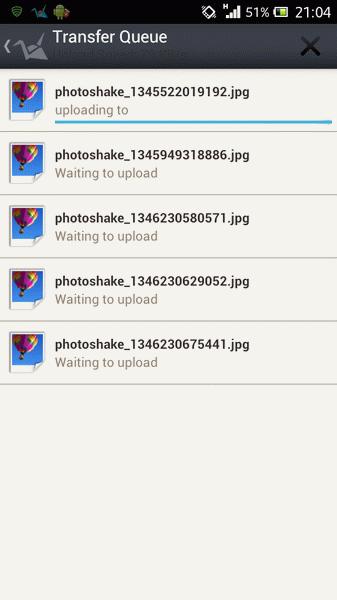
▲ Copy.com檔案傳輸佇列,長按可點選取消檔案上傳。
就手機檔案上傳而言,Dropbox沒有整個資料匣上傳的功能,勾選上傳多個檔案,若要取消一樣必須一個一個點選。在copy.com選擇上傳(Upload)時,檔案會上傳至你在Content中所開啟的資料夾,首度使用還沒有資料匣的情況下,會上傳至根目錄下,上傳時請務必記得選好資料匣。選擇資料匣後,會產生分享(Sharing)頁籤,供使用者選擇該目錄要分享給哪些使用者、開啟哪些權限給這些使用者。
在個人電腦或筆電上,透過瀏覽器登入copy.com,可將相片下載回電腦上進行備份。就初次登入而言,預設有5GB的免費空間,透過Copy.com網站的引導,發佈使用Copy.com的Twitter(需登入或授權使用Twitter),可以再獲得2GB。在Dropbox上,初次登入可擁有2GB的免費空間,經過一些設定與使用,包括:回饋予Dropbox小組說明你為何喜歡它、追蹤Dropbox的Twitter、連結你的Twitter帳號邀請朋友使用Dropbox、連結Facebook帳號(前述四項各得125MB)與邀請朋友使用(每個朋友加入Dropbox並將之安裝在他們的電腦上後,你和朋友可以各增加500MB,至多可得16GB),可增加一些免費使用空間,筆者目前僅擁有3.25GB的免費空間。關於費用方案:Copy.com 5GB免費、250GB可選擇每月9.99美元或每年99美元,500GB則是每月14.99美元或每年149美元。Dropbox在付費選項方面則是提供100GB每月9.99美元或每年99美元、200GB每月19.99美元或每月199美元,以及500GB每月49.99美元或每年499美元。看來Copy.com便宜很多。
手機相片同步
Dropbox的設定(Setting)裡,提供「Turn on Camera Upload」開關,點選後會進入相片與影片上傳使用網路的選項:Wi-Fi only或Wi-Fi or data plan,如接著勾選『Upload existing photos and videos』,Dropbox會將手機裡現有的相片執行上傳的同步動作,若只要更新從現在開始所拍的照片,可以不要勾選此項,接著,按下右下角的『Turn on』即設定完成。手機拍照後便會同步上傳至「Camera Uploads」資料夾,無論你是使用手機內建相機、另外的手機拍照app或只是擷取手機畫面,相片皆會上傳至此。就這一點來說,Copy.com提供的相片同步功能就較為陽春,只有使用手機內建相機拍攝的相片會同步,其它拍照app的相片無法自動同步。Copy.com的同步資料夾為「PhotoCopy」,相片拍攝後同步傳輸會在手機資訊列顯示,同步上傳的速度算是相當快速(就1M左右的相片五張來說,使用手機3G上網方式,約一分鐘內即上傳完畢)。此外,就Copy.com在桌面環境上的使用來說,透過Firefox開啟Copy.com網頁會常出現執行大量Scripts的警告視窗,執行上非常不順暢,停頓頻頻,相對來說,透過Chrome開啟就流暢許多,在開啟資料夾或檢視資料夾細節等處理動作上,並未出現Firefox那樣時常停頓、終止執行等狀況。
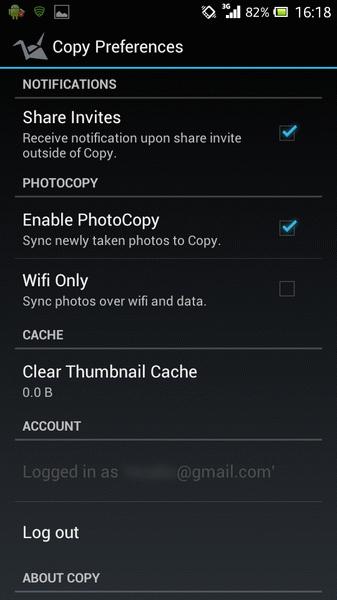
▲ Copy.com的偏好設定,勾選Enable PhotoCopy可同步之後拍攝的相片至Copy。
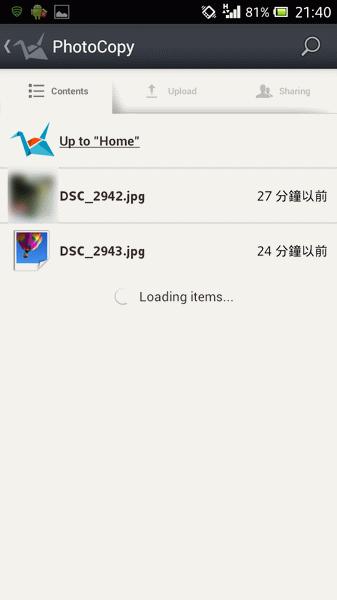
▲ 相片同步到Copy.com的PhotoCopy資料夾裡。
桌面環境應用程式
透過瀏覽器登入Copy.com,可以在左上角看到『Install app』的連結,點選即可下載/安裝該裝置所使用之作業系統同步化Copy.com應用程式。Copy.com支援Linux、Mac OS X與Windows作業系統,瀏覽器會自動偵測該裝置的使用環境,點選安裝後即開始下載。以Linux Mint而言,會下載copy_agent的tgz檔,使用者下載完成後必須自行解開tgz的打包壓縮檔,切換到對應目錄下執行CopyAgent執行檔啟動Copy的設定程序。
# tar xvzf copy_agent-1.28.0657.tgz ###解開已下載的.tgz打包壓縮檔
# cd copy ###切換到解開的目錄下
# cd x86_64/ ###切換至作業系統使用之環境的對應目錄
# ./CopyAgent ###執行CopyAgent,啟動Copy.com同步設定程序
Copy會在家目錄下建立名為copy的資料夾,只要是以你的帳號所安裝的copy應用程式,皆會執行同步。手機拍下的相片、在家裡完成的企畫案,皆會同步出現在已安裝同步應用程式的手機、家用電腦、辦公室電腦與平板電腦裡。
Dropbox的桌面環境應用程式安裝連結則是在登入帳號的下拉式選單裡。選擇『Install』後會進入下載Dropbox安裝程式的畫面。同樣支援Linux、Mac與Windows的Dropbox,在Linux Mint下,會列出Ubuntu、Fedora、Debian與透過原始程式碼編譯,四種選項。選擇Ubuntu後會下載deb檔,下載完成後,Linux Mint會自動啟動軟體安裝程式進行安裝。首度啟動已安裝完成的Dropbox,會再進行一次下載的動作,才進入登入程序。設定完成後,桌面環境訊息列出現Dropbox的小圖示,你會發現同步的資料夾,正由網路上將檔案下載同步到你的電腦裡。
共享雲端資料夾
共享資料夾,在分享私有相片與協同合作上都相當方便。使用者為資料匣設定同步功能後,之後所有的更動便可同步在朋友或同事的手機與電腦間更新。舉例來說:Sylar分享Dropbox資料匣給Nica,Sylar在自已的桌面環境上透過瀏覽器設定分享資料匣,此時Nica不但會收到電子郵件的通知,手機Dropbox也會發出通知。Nica在手機上開啟瀏覽器檢視通知,可查看分享的資料匣內容,再決定是否要將該資料匣加入自已的Dropbox。選擇載入後,會接著開啟手機上的瀏覽器登入Dropbox,此時即載入成功,亦即Nica在自已的Dropbox建立此共享資料匣。桌面環境工具列上的Dropbox會立即出現通知訊息,告知Nica已完成加入。
同樣的情況,Sylar分享copy.com資料匣予Nica,在桌面環境上建立共享資料匣、設定分享連結。Nica會收到電子郵件通知,點選郵件內容連結登入copy.com,選擇『sync to copy』,便會自動建立此共享資料匣,Nica桌面環境亦會同時執行新增資料匣動作。爾後,該共享資料匣下的檔案如有更動,無須再進行電子郵件連結確認,桌面環境共享資料匣會出現新增的檔案,並在桌面發出通知。Nica可以將要與Sylar分享的內容,放在桌面環境的共享資料夾裡,copy.com自動進行同步後,Sylar登入瀏覽器、手機、桌面環境,亦可共享此檔案。筆者測試時發現,在共享檔案新增後以手機開啟Copy.com需重整數次才能看到新增的檔案,希望這只是筆者手機的個案,否則這樣速度的同步化太跟不上網路時代了。
結語
就協同合作而言,Dropbox的手機通知雖然只是相當細微的差異,但畢竟正常情況下使用者不會時時查看郵件訊息,這種作法多了一個讓對方即時得到最新消息的管道。以安全性來說,Dropbox可設定『Passcode lock』,設定四碼數字一組的密碼,之後每次在這個裝置開啟Dropbox這個app都必須輸入密碼,還可以進一步設定『密碼輸入十次失敗後刪除此裝置內所有dropbox的資料』。Copy.com則無此多一層的安全設計。
